Die Oberfläche
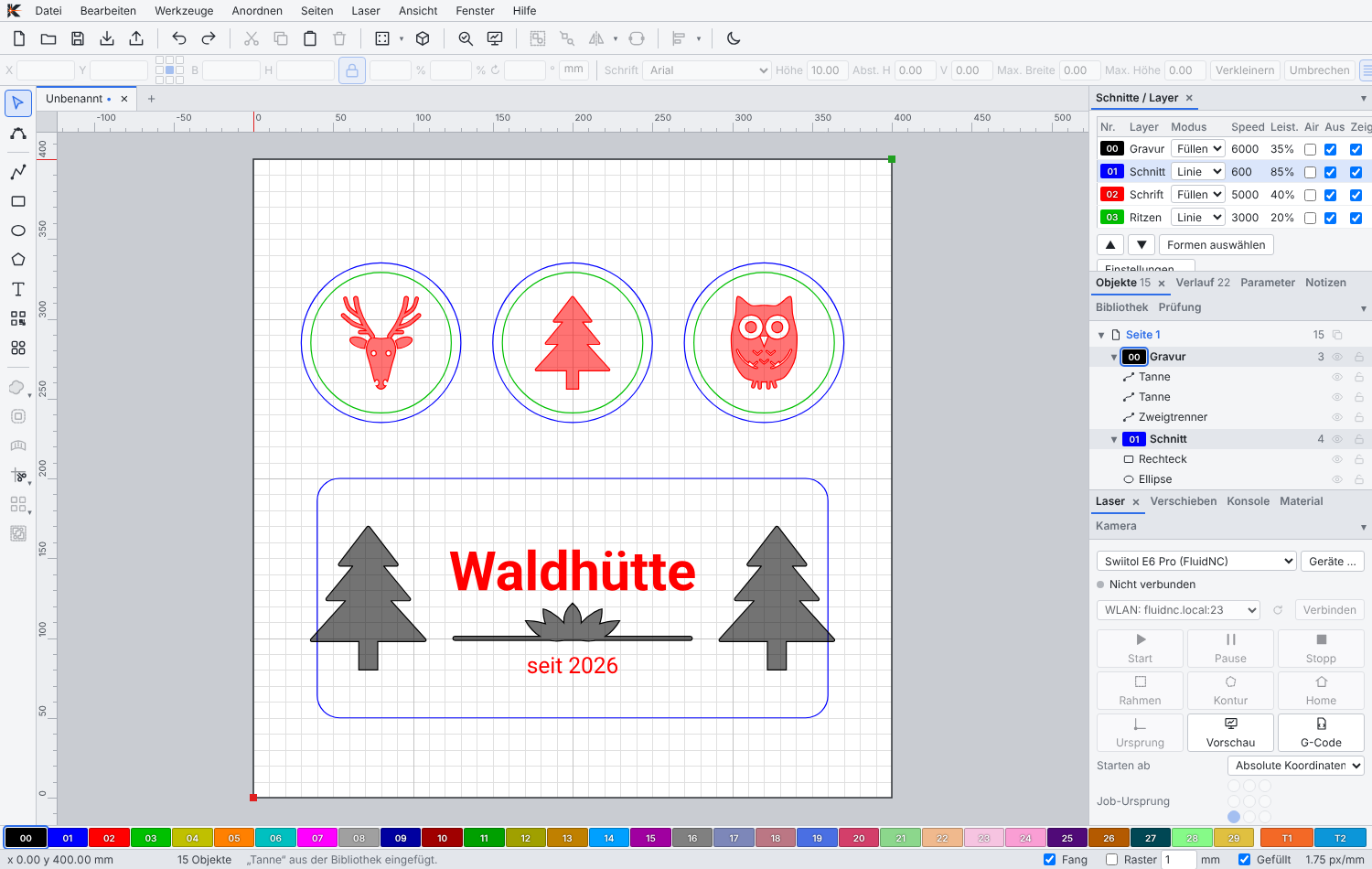
Das Hauptfenster im Überblick
| Bereich | Was du dort findest |
|---|---|
| Menüleiste (oben) | Datei, Bearbeiten, Werkzeuge, Anordnen, Seiten, Laser, Ansicht, Fenster und Hilfe. |
| Hauptleiste (unter dem Menü) | Neu, Öffnen, Speichern, Importieren und Exportieren, Rückgängig, Zwischenablage, Zoom, 3D-Ansicht, Kamera, Geräteeinstellungen, Konstruktion prüfen, Vorschau, Gruppieren, Spiegeln und Ausrichten. |
| Eigenschaftenleiste | Position, Größe und Drehung der Auswahl. Die Felder verstehen Formeln mit Einheiten, etwa 100/3 oder 2in. Ist ein Text ausgewählt, erscheint die Textleiste mit Schrift, Höhe und Abständen. |
| Werkzeugleiste (links) | Auswählen und Knoten bearbeiten, Linien, Kurven, Rechtecke, Ellipsen, Polygone und Text zeichnen, QR-Codes, der Werkzeugkasten mit allen Generatoren, boolesche Operationen, Versatz, Arrays, Verschachteln und Messen. |
| Projekt-Tabs (über der Arbeitsfläche) | Mehrere Projekte gleichzeitig, jedes mit eigenen Seiten, eigener Auswahl und eigenem Rückgängig-Verlauf. |
| Arbeitsfläche (Mitte) | Das Laserbett des gewählten Geräts. Hilfslinien ziehst du aus den Linealen. |
| Fenster (rechts) | Schnitte / Layer, Objekte und Verlauf; unten rechts Laser, Verschieben und Konsole. |
| Palette (unten) | Eine Farbe pro Layer. Ein Klick auf eine Farbe legt die Auswahl auf diesen Layer. |
| Statusleiste (unten) | Zeigerposition, Fangen („Fang“) und Raster. |
Die Fenster lassen sich verschieben, andocken, als Tabs gruppieren und ausblenden. Das Menü Fenster blendet sie ein und aus, und die Leisten lassen sich anpassen.
Die Farbe ist der Layer
Jedes Objekt gehört zu einem Layer, und jeder Layer hat eine Farbe. Der Layer bestimmt, wie das Objekt gelasert wird: Modus (Linie oder Füllen), Geschwindigkeit, Leistung, Durchgänge und mehr. Objekte haben nie eigene Lasereinstellungen; soll etwas anders gelasert werden, kommt es auf einen anderen Layer.
Ein Doppelklick auf einen Layer im Fenster Schnitte / Layer öffnet seine Schnitteinstellungen.
Auswählen und verschieben
- Ein Klick wählt ein Objekt aus, Shift+Klick fügt es zur Auswahl hinzu.
- Ein Auswahlrahmen nach rechts wählt Objekte, die ganz darin liegen, ein Rahmen nach links auch Objekte, die er nur berührt.
- Ein zweiter Klick auf ein ausgewähltes Objekt wechselt zwischen Skalieren und Drehen.
- Die Pfeiltasten verschieben die Auswahl um 1 mm (Shift 10 mm, Alt 0,1 mm).
- Leertaste + Ziehen, die mittlere Maustaste oder das Mausrad verschieben und zoomen die Ansicht.
Alle Tastenkürzel findest du unter Tastenkürzel und in der App mit F1.
Sprache und Design
- Ansicht → Sprache: Deutsch, Englisch, Italienisch und weitere. Standard ist die Systemsprache.
- Ansicht → Design oder der Knopf ganz rechts in der Hauptleiste: hell oder dunkel. Standard ist die Systemeinstellung.
Einstellungen
Bearbeiten → Einstellungen … fasst alle Programmeinstellungen in einem Fenster mit Suchfeld zusammen: Allgemein, Darstellung, Arbeitsfläche und Fangen, Maus und Tastatur, Maschinen und Dienste, Erweiterungen und Schriften.